
Топ 8 сервисов для сравнения PDF-файлов
Листаете две версии PDF-документа туда-сюда, пытаетесь найти, что же изменилось — типичная история. Особенно «весело», когда файл на 50 страниц, а изменения где-то в середине. Или когда дизайнер уверяет, что внёс все правки, а вы пытаетесь вспомнить, что именно просили исправить три недели назад.
Если вы работаете с упаковкой, макетами или любым контентом, который проходит через несколько раундов согласований, вы точно знаете, о чём мы. Комментарии от маркетинга, юристов, бренд-менеджеров, и вот уже в папке лежит 3.7_final_final_окончательная.pdf.
Хорошая новость — для этого есть специальные инструменты. Разберём сервисы для сравнения PDF-файлов, которые реально экономят время и нервы.

Зачем нужны программы для сравнения PDF
Представьте типичную ситуацию: вы согласуете дизайн новой упаковки. Прошло три раунда правок, у вас 15 комментариев от разных отделов. Дизайнер загрузил новую версию и говорит: «Всё исправил!».
А теперь вопрос — как вы убедитесь, что действительно всё исправлено? Будете открывать два PDF рядом и щуриться на экран? Это не только утомительно, но и чревато ошибками. Легко пропустить мелкое изменение в тексте или не заметить, что логотип сдвинулся на миллиметр.
Программы для сравнения PDF решают эту проблему — они автоматически находят отличия.
Топ-8 сервисов для сравнения PDF-файлов
Mediaquad AMS
Здесь доступно не просто сравнение PDF-файлов. Mediaquad AMS — полноценная платформа для координации всех, кто участвует в создании макетов. Дизайнеры, маркетологи, копирайтеры, юристы, бренд-менеджеры — все взаимодействуют в одном пространстве.
Если вы работаете в FMCG, e-commerce или ритейле, вы знаете, как важно быстро выводить продукт на рынок. Каждый день промедления — потерянные продажи.
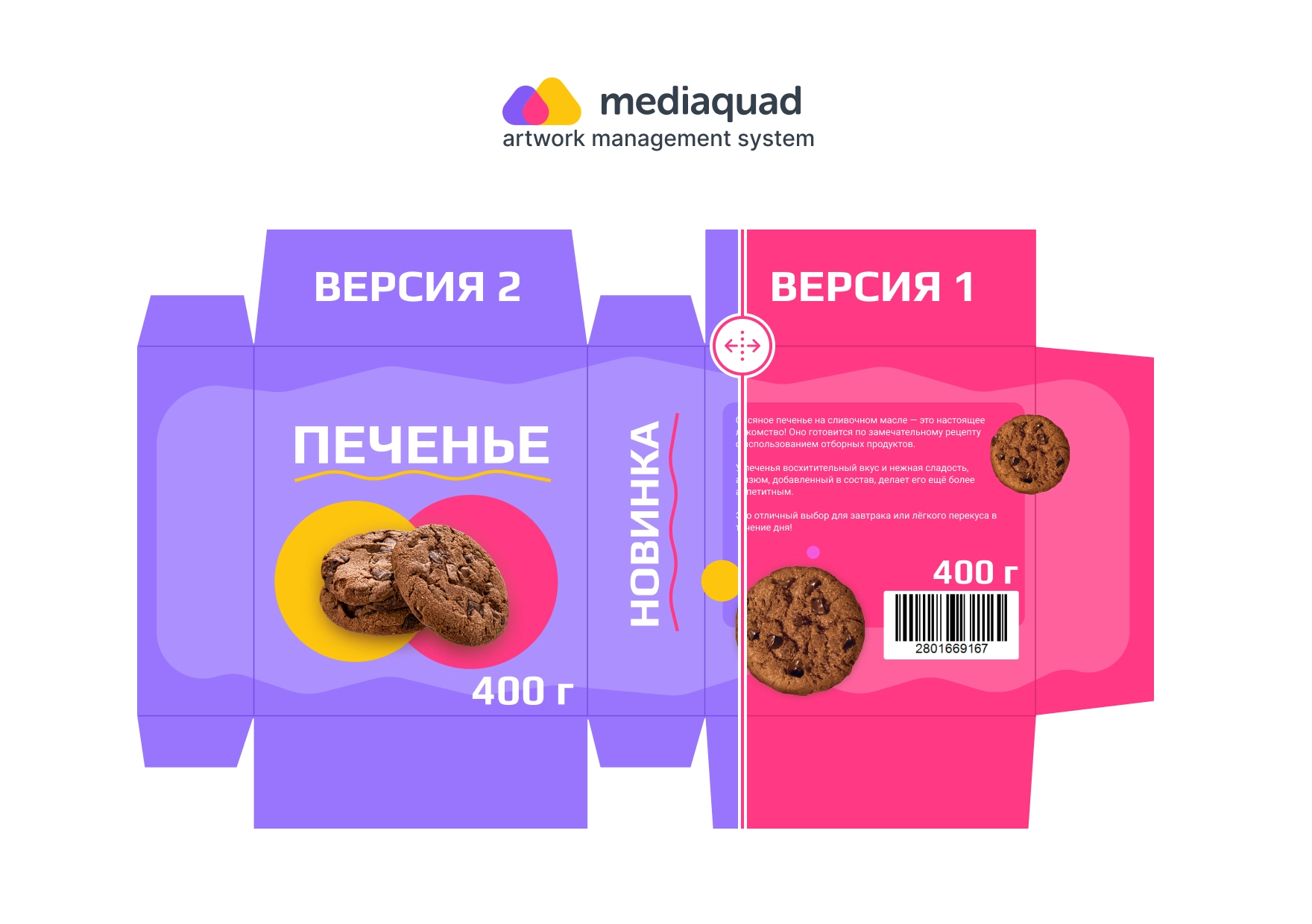
Режим Split — вы видите две версии макета одновременно и можете сравнивать их с помощью ползунка. Помните те картинки «найди 10 отличий» из детства? Примерно так же, только гораздо практичнее. Провёл ползунком — и сразу видно, где что изменилось.
Система предлагает не только сравнение версий документов, но и измерение элементов, разложение на цветовые слои, проверку штрих-кодов и QR-кодов. Это критично важно для упаковки — одна ошибка в штрих-коде может привести к проблемам на складе или в магазине.
Вся работа идёт в режиме одного окна. Забудьте про бесконечные цепочки писем. Все комментарии, правки, история изменений — здесь.
Если у вас большая команда и постоянный поток проектов, интегрируйте Mediaquad AMS с существующей IT-инфраструктурой через API. Это позволит автоматизировать рутинные процессы — например, автоматически создавать задачи в системе управления проектами, когда макет готов к согласованию.
Система включает DAM-модуль для хранения всех креативов. Можете настроить гостевые порталы для агентств, использовать ИИ для тегирования и поиска изображений. Представьте — нужно найти фото с красным фоном для летней кампании, и вы просто вводите запрос, а система находит все подходящие варианты среди тысяч файлов.
Подойдёт средним и крупным компаниям в FMCG, e-commerce и ритейле, где много согласований и критична скорость.
Цены: от 8 000 рублей в месяц, стоимость зависит от размера команды и функций.
Filestage
Filestage — платформа для согласования и утверждения контента, которая решает одну из главных проблем при работе с версиями: как убедиться, что все правки из предыдущих раундов действительно учтены?
Представьте ситуацию: у вас было 15 комментариев во второй версии, дизайнер загрузил третий файл. Как проверить, что он не забыл исправить то замечание, которое маркетолог оставил две недели назад? В Filestage открываете сравнение двух PDF, и система показывает оба документа рядом с подсветкой всех изменений.
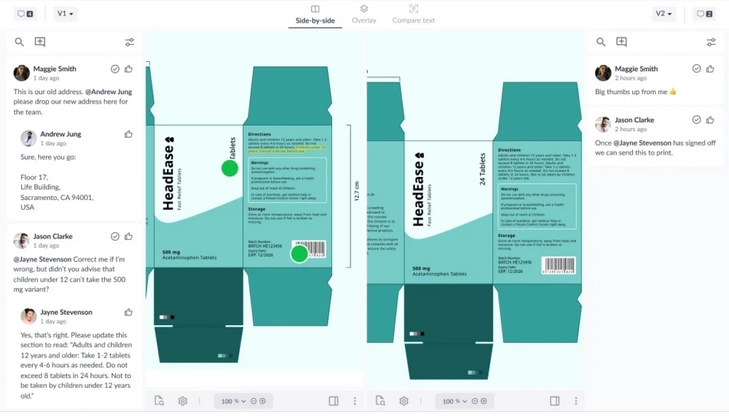
Можете кликнуть на любой комментарий из предыдущей версии, и система автоматически перенесёт вас в нужное место в новом файле. Это удобно — не нужно вспоминать, где именно была запятая или какой оттенок синего просили изменить.
Функция автосравнения текста создаёт список всех изменений. Идёте по списку пункт за пунктом, отмечая проверенные изменения галочкой.
Filestage позволяет сравнивать не только PDF с PDF, но и разные форматы — например, PDF и DOC. Это удобно на разных этапах работы над проектом.
Есть инструменты для аннотаций — проверяющие могут выделять текст, рисовать фигуры, оставлять свободные рисунки для максимально точной обратной связи.
Цены: есть бесплатный тариф — с неограниченным количеством проверяющих; и платные от $119 в месяц.
Подойдёт командам, которые работают с множеством итераций и согласующих. Особенно полезен в агентствах и маркетинговых отделах.
Adobe Acrobat
Adobe Acrobat — это стандарт в мире PDF. Если работаете на Windows, возможно, он уже установлен на вашем компьютере. В Pro-версии есть мощный инструмент сравнения.
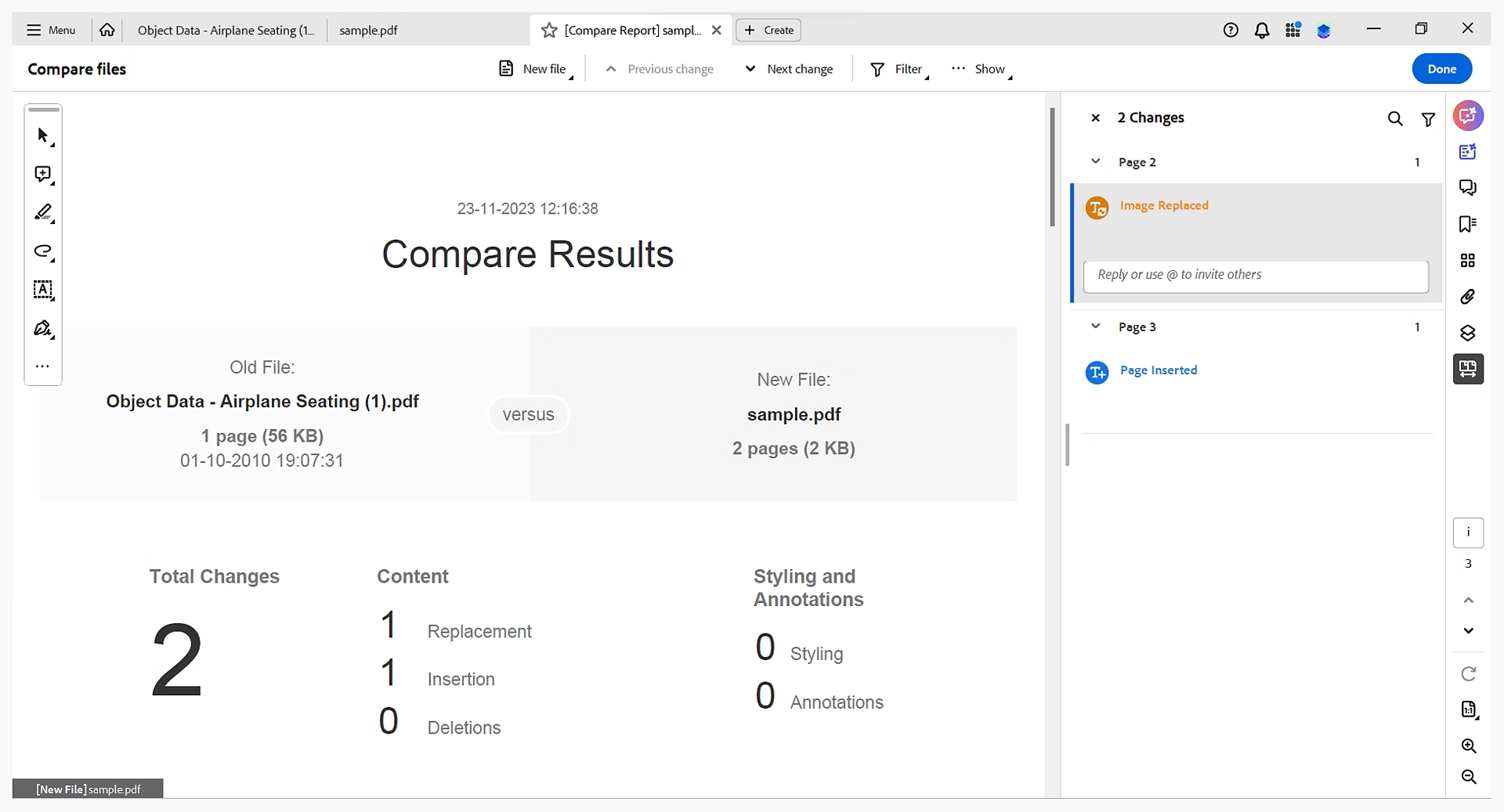
Он умеет находить изменения не только в тексте, но и в форматировании. Например, изменение шрифта с Arial на Helvetica, или если сдвинули абзац на пару миллиметров. Это особенно важно, когда вы работаете с брендбуком, где каждый пиксель на счету.
Acrobat создаёт отчёт по сравнению, где видно всё, что добавили, удалили или изменили. Можете применить фильтры и посмотреть только изменения в тексте, или только в изображениях, или только в аннотациях.
Отлично интегрируется с Microsoft Office, что удобно, если вы часто конвертируете Word или PowerPoint в PDF.
Подписка стоит $19.99 в месяц для одного пользователя. Если нужно сравнивать PDF раз в месяц, это дороговато.
Подойдёт тем, кто уже работает в экосистеме Adobe или кому нужен универсальный инструмент для работы с PDF.
Draftable
Иногда меняется не столько содержание, сколько оформление. Шрифт стал жирнее, размер чуть больше, цвет немного темнее. Такие нюансы легко пропустить глазами, но Draftable их ловит.

Сервис показывает все изменения в одном списке. Кликаете на изменение — и система автоматически переносит вас в нужное место документа. Очень удобно, когда у вас длинный файл и нужно быстро проверить конкретные места.
Draftable работает не только с PDF. В сервисе доступно сравнение двух документов Word, Excel и PowerPoint. Это полезно на ранних этапах, когда макеты ещё в работе и не конвертированы в финальный формат.
Недостатки:
- Не отслеживает комментарии в PDF и аннотации от проверяющих: придётся вручную сверять, что все замечания учтены
- Может потреблять много ресурсов на старых системах.
Цены: есть 5-дневная пробная версия. Подписки с приложением для Windows стоят от $10,75 за пользователя в месяц или $129 в год.
Подойдёт дизайнерам и редакторам, которым важно контролировать визуальное оформление документов.
DiffPDF
Если вам близка философия открытого ПО и вы работаете на Windows, присмотритесь к DiffPDF. Это один из немногих open source инструментов для сравнения PDF, который действительно работает стабильно.
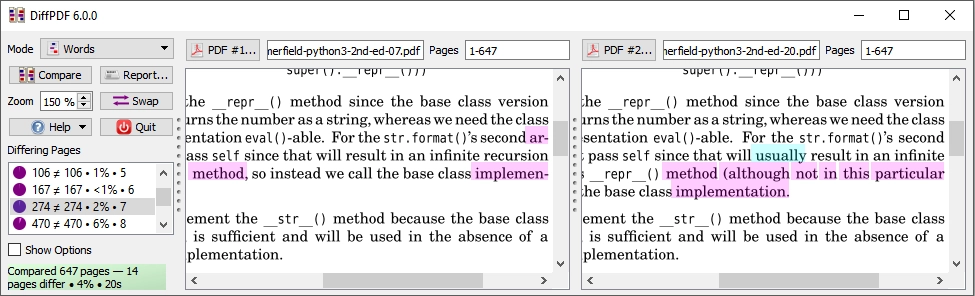
Три режима сравнения
- Appearance (внешний вид) — сравнивает документы визуально, пиксель к пикселю. Если даже один пиксель изменился, программа это заметит.
- Characters (символы) — сравнивает текст посимвольно, игнорируя всё остальное: шрифты, цвета, отступы, изображения.
- Words (слова) — сравнивает пословно, также игнорируя визуальное оформление.
Текстовые режимы удобны, когда вам важно найти изменения в содержании, а не в визуале. Например, если вы сверяете два договора или версии инструкции.
Программа работает только на 64-битной Windows, так что пользователям Mac и Linux придётся поискать альтернативы.
Бесплатная версия позволяет сравнивать до 20 страниц. Если у вас более объёмные документы, нужно покупать лицензию. Но загрузку триальной версии временно приостановили из-за проблем между разработчиком и платёжной системой. Скачать DiffPDF можно со сторонних сайтов вроде CNET.
Подойдёт IT-специалистам и тем, кто предпочитает open source решения. Хороший вариант для технических документов, где важна точность до символа.
iLovePDF
iLovePDF — это целая экосистема инструментов для работы с PDF: редактирование, конвертация, сжатие, защита. И среди всего этого многообразия есть отличное сравнение документов PDF.
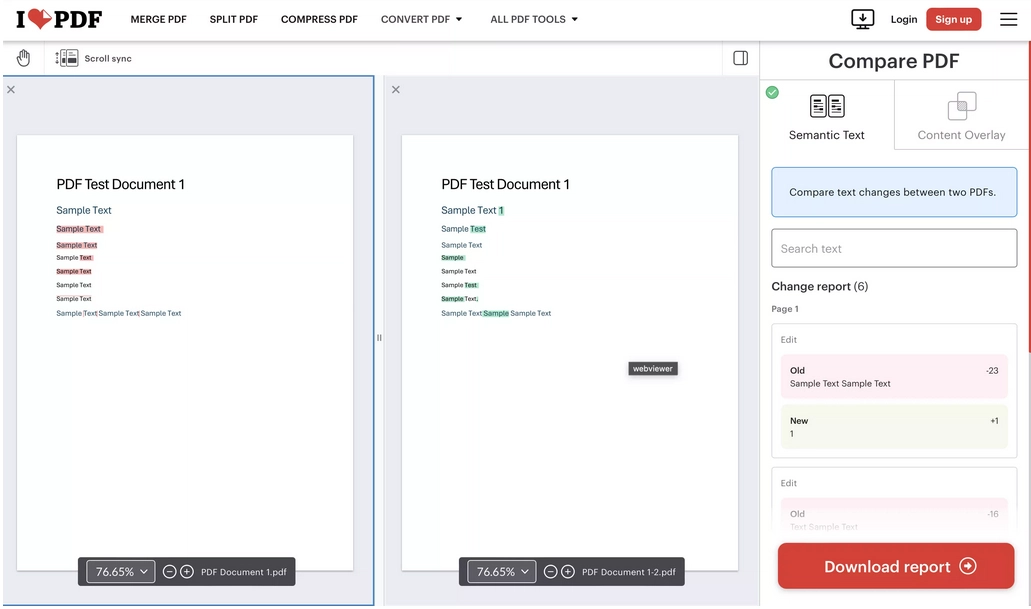
Платформа работает полностью онлайн, что удобно, когда нужно быстро что-то проверить, а устанавливать дополнительное ПО нет возможности или желания.
Загружаете старую и новую версию PDF, нажимаете «Сравнить», и система подсвечивает все различия. Есть функция синхронной прокрутки — когда вы листаете один документ, второй прокручивается параллельно. Очень помогает не потеряться в длинных файлах.
После проверки можете скачать отчёт по сравнению на свой компьютер и изучить все детали в спокойной обстановке.
О чём стоит знать: iLovePDF сравнивает документы по семантическому тексту и содержимому. Это значит, что он анализирует смысловой слой документа. Но есть нюанс — точность определения различий может быть не такой высокой, как у Draftable.
Платформа не умеет отслеживать изменения в форматировании. Если шрифт стал на пару пунктов крупнее или поменялся цвет текста, система это не заметит.
Цены: базовые функции бесплатны. Есть премиум-тарифы от 5€ в месяц с расширенными возможностями.
Подойдёт тем, кому нужен быстрый онлайн-инструмент без установки.
Soda PDF
Если не нужны навороты, а хочется быстро сравнить два PDF и увидеть отличия, Soda PDF справится на отлично. Интерфейс простой и понятный — загружаете два файла, нажимаете кнопку, получаете результат с подсветкой изменений.
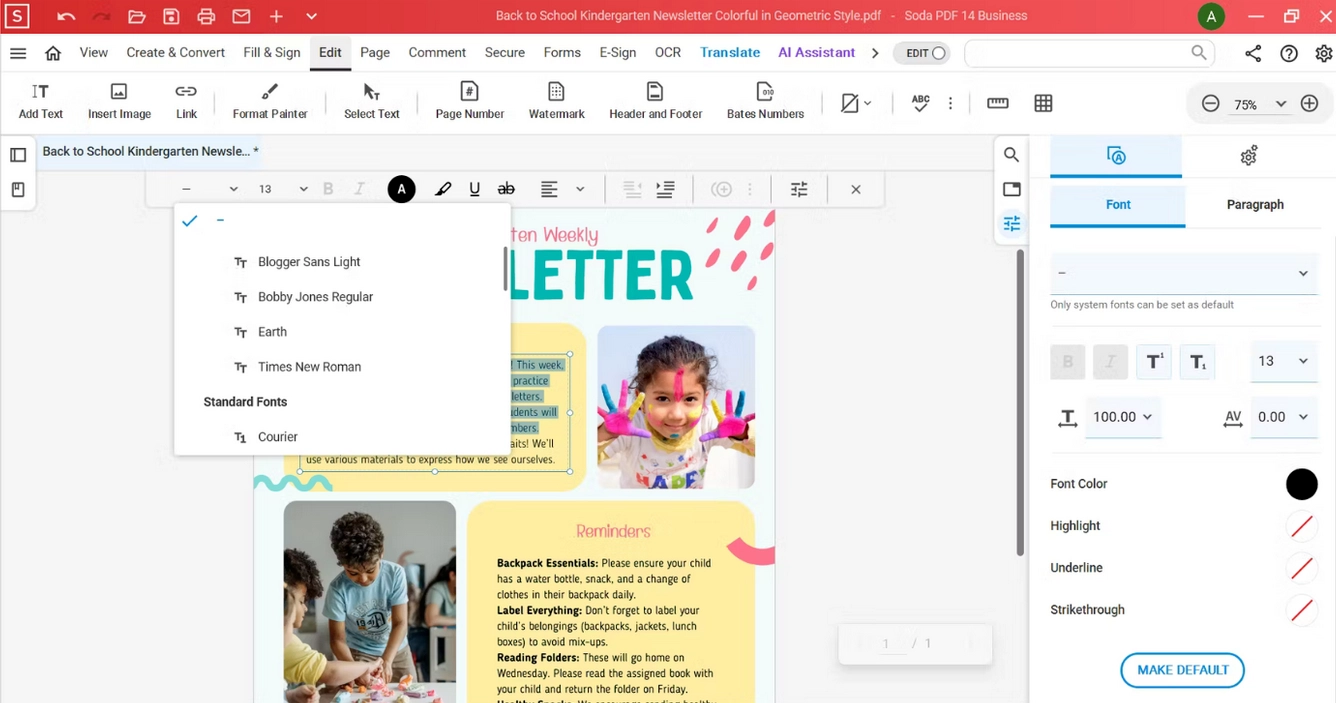
Работает онлайн, доступен и для Mac, и для Windows. Десктопное приложение пригодится тем, кто предпочитает работать офлайн.
Как и Draftable, не показывает историю комментариев. Если у вас сложный процесс согласования с множеством участников, этого может не хватить.
Есть поддержка конвертации Word, Excel-файлов, пакетное преобразование, что отлично подходит для работы с большими объемами документов.
Цены: есть бесплатный триал. Платные версии — от 7,25 евро в месяц.
Подойдёт фрилансерам, малому бизнесу и всем, кому нужен простой инструмент без лишних функций.
Diffchecker
Это как метод для быстрой проверки. Diffchecker конвертирует PDF в текст и показывает различия построчно.

Идеально подходит, если нужно срочно проверить короткий договор или презентацию на 5-10 страниц. Но использовать ли его для серьёзных проектов — на ваш вкус, функции слишком базовые.
Для чего не подойдёт: длинные документы, сложные макеты с графикой, проекты с множеством комментариев.
Цены: базовая версия бесплатна. Платные тарифы от $21 в месяц не дают существенных преимуществ для сравнения документов.
Подойдёт для быстрых разовых проверок, когда под рукой нет других инструментов.
Дополнительный лайфхак: проверка упаковки
Если работаете с упаковкой, перед отправкой макета в типографию обязательно проверьте не только текст и изображения, но и технические элементы:
- Штрих-коды и QR-коды — одна ошибка может привести к проблемам на складе или кассе. Mediaquad AMS, кстати, умеет автоматически проверять корректность штрих-кодов прямо в интерфейсе сравнения.
- Вылеты и обрезные метки — убедитесь, что они на месте и соответствуют требованиям типографии.
- Цветовые слои — особенно важно при работе со спот-цветами или металлизированными красками. Mediaquad умеет раскладывать макет на цветовые слои для детальной проверки.
- Размеры элементов — логотип должен быть не меньше минимального размера по брендбуку, текст читаем, обязательная информация соответствует требованиям законодательства.
Нередко макеты возвращаются из типографии на доработку из-за технических ошибок. А это не только потерянное время, но и реальные деньги на повторную допечатную подготовку.
Как сравнить документы PDF
На примере Mediaquad AMS короткая инструкция:
- Переходите во вкладку “Все проекты”
- Создаёте проект, добавляете артефакты — как раз PDF-файлы для сравнения
- Кликаете на иконку в колонке “Действия”, чтобы открыть PDF-файл
- Переходите в режим сравнения, выбираете второй файл для сопоставления и удобный вариант просмотра
Хороший инструмент — это здорово, но есть ещё несколько приёмов, которые сделают работу эффективнее.
Централизуйте комментарии
Вместо того чтобы собирать правки из писем и обмениваться ими в мессенджерах, попросите всех оставлять комментарии в PDF-файле. Это удобнее не только вам, но и проверяющим — они видят, что уже отметили другие, и не дублируют замечания.
Проверяйте изменения систематически
Не прыгайте хаотично от одного изменения к другому. Начните с первой страницы и последовательно пройдитесь по всем правкам. Так вы ничего не пропустите.
Хороший приём — отмечайте проверенные комментарии галочкой или другим маркером. Многие инструменты, включая Mediaquad AMS, позволяют это делать прямо в интерфейсе.
Автоматизируйте рутину
Зачем тратить время на ручную проверку, если машина может сделать это быстрее и точнее? Ряд инструментов автоматически находят различия, подсвечивают их и даже группируют по типам изменений.
Что выбрать в итоге
Всё зависит от вашей ситуации.
- Если у вас крупная компания с постоянным потоком проектов и сложными процессами согласования — смотрите в сторону Mediaquad AMS или Filestage. Mediaquad AMS особенно силён в работе с упаковкой и техническими проверками, а Filestage отлично подходит для маркетинговых материалов и контента.
- Если вы уже работаете в Adobe и вам нужен инструмент для периодической работы с PDF — берите Acrobat. Он универсальный и надёжный.
- Для небольших команд и фрилансеров отличный вариант — Draftable или Soda PDF. Функций хватит для большинства задач, а цена не ударит по бюджету. iLovePDF тоже хорош как быстрое онлайн-решение.
- Для разовых проверок можно обойтись бесплатными онлайн-инструментами типа Diffchecker.
- Если цените open source и работаете на Windows — посмотрите на DiffPDF. Для технических документов с точностью до символа это отличный выбор.
Заключение
Какой бы инструмент вы ни выбрали, обязательно настройте чёткий процесс работы с версиями файлов. Договоритесь с командой о системе именования (например, «Проект_v1.0_2025-01-15.pdf»), определите, кто и когда загружает новые версии, кто отвечает за финальную проверку.
Хотите посмотреть, как это работает на практике? Многие сервисы, включая Mediaquad AMS, предлагают демо или бесплатный триал. Протестируйте на реальных задачах — и сразу поймёте, подходит ли вам конкретное решение.