
HEIC в JPG: как быстро конвертировать фото с iPhone
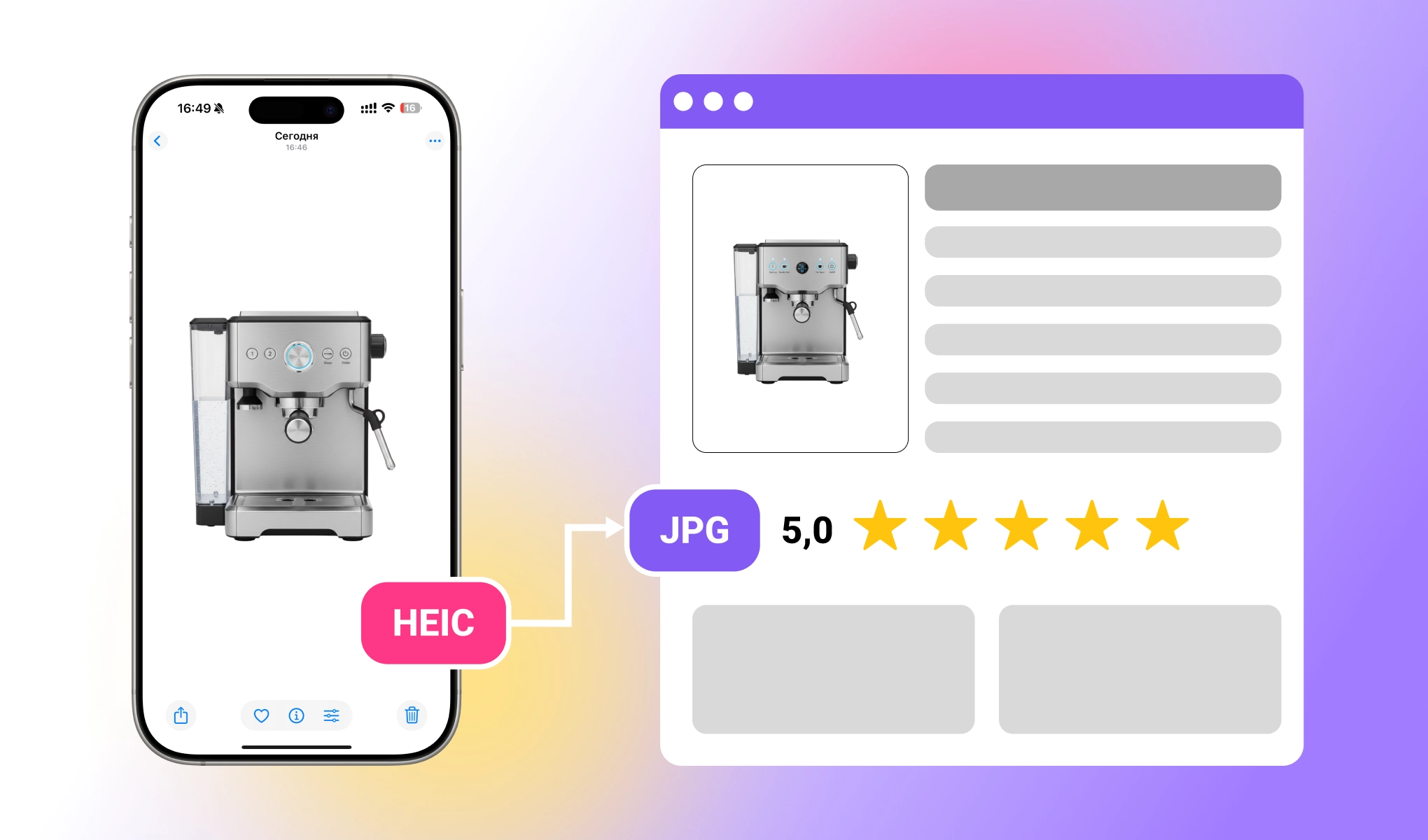
Когда-нибудь пытались загрузить фото товаров с iPhone на маркетплейс и сталкивались с сообщением об ошибке? Скорее всего, дело в формате HEIC, который Apple использует по умолчанию. Как превратить эту несостыковку в простую рутинную операцию — в нашей статье.
Почему iPhone создаёт проблемы
С 2017 года Apple перешла на формат HEIC (High Efficiency Image Container) для всех новых устройств. Да, он действительно экономит место на телефоне — файлы занимают примерно вдвое меньше места, чем привычный JPG. Ozon и Яндекс.Маркет уже научились обрабатывать фото в формате HEIC. Но вот незадача: его понимают далеко не все соцсети, CMS для интернет-магазинов и маркетплейсы, включая Wildberries, Мегамаркет и Lamoda.
Представьте ситуацию: вы сфотографировали партию товаров, довольны результатом, садитесь загружать фото для Wildberries — и получаете отказ. Приходится искать способы конвертации HEIC. Если товаров десятки или сотни, это может занять целый день.
Что требуют маркетплейсы от фото для карточки товара
У каждой площадки свои правила, и их лучше знать заранее.
Wildberries просит:
- Формат WEBP, JPG или PNG (никаких HEIC)
- Размер фото для карточки товара — минимум 700×900 пикселей
- Вес файла до 10 МБ
- Качество сжатия: не ниже 65%
У Lamoda тоже свои предпочтения:
- JPG
- От 762×1100 или 1524х2200 пикселей
- Фон: белый, светло-серый, серый
У маркетплейсов распространена практика ограничивать продавцов и по соотношению изображений. Например, мы уже писали, что Ozon переходит на формат 3х4.
Базовые способы преобразовать HEIC в JPG онлайн
Если у вас несколько фотографий, можете воспользоваться простыми инструментами.
Прямо на iPhone. Зайдите в Настройки → Камера → Форматы и переключитесь на «Наиболее совместимый». Теперь все новые фото будут сразу в JPG. Правда, такое изменение может повлиять на недоступность съемки 4K видео, и старые снимки это не изменит — их придётся конвертировать отдельно.
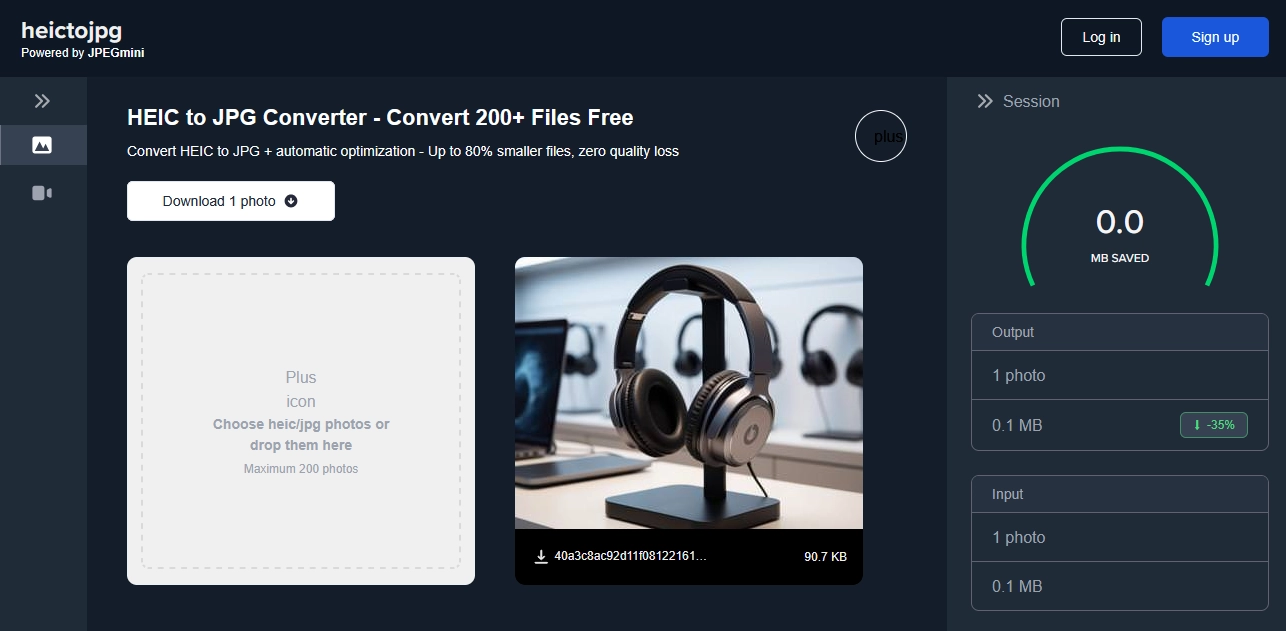
Онлайн-конвертеры. Сервисы CloudConvert, HEICtoJPG или Convertio работают просто: загружаете файл, получаете JPG. Бесплатно. Но есть нюанс — если у вас 50, 100 или 500 фото, то можно потратить часы на этот процесс.
Через компьютер. На Mac можно открыть фото и экспортировать в JPG. На Windows 10 и новее встроенное приложение «Фотографии» тоже умеет конвертировать, но с помощью расширений. И, опять же, не сразу 500 снимков.
Эти методы подходят для эпизодических задач. Сфотографировали пару новинок — конвертируйте. А что делать, когда речь идёт о сотнях позиций с разными требованиями маркетплейсов?
Массовая конвертация HEIC в JPG через DAM-систему Mediaquad
Системы управления цифровым контентом (DAM) изначально созданы для работы с большими объёмами файлов. И конвертер HEIC в JPG — это лишь одна из множества функций.
Покажем, как это работает на примере Mediaquad.
Шаг 1: Загружаем исходники
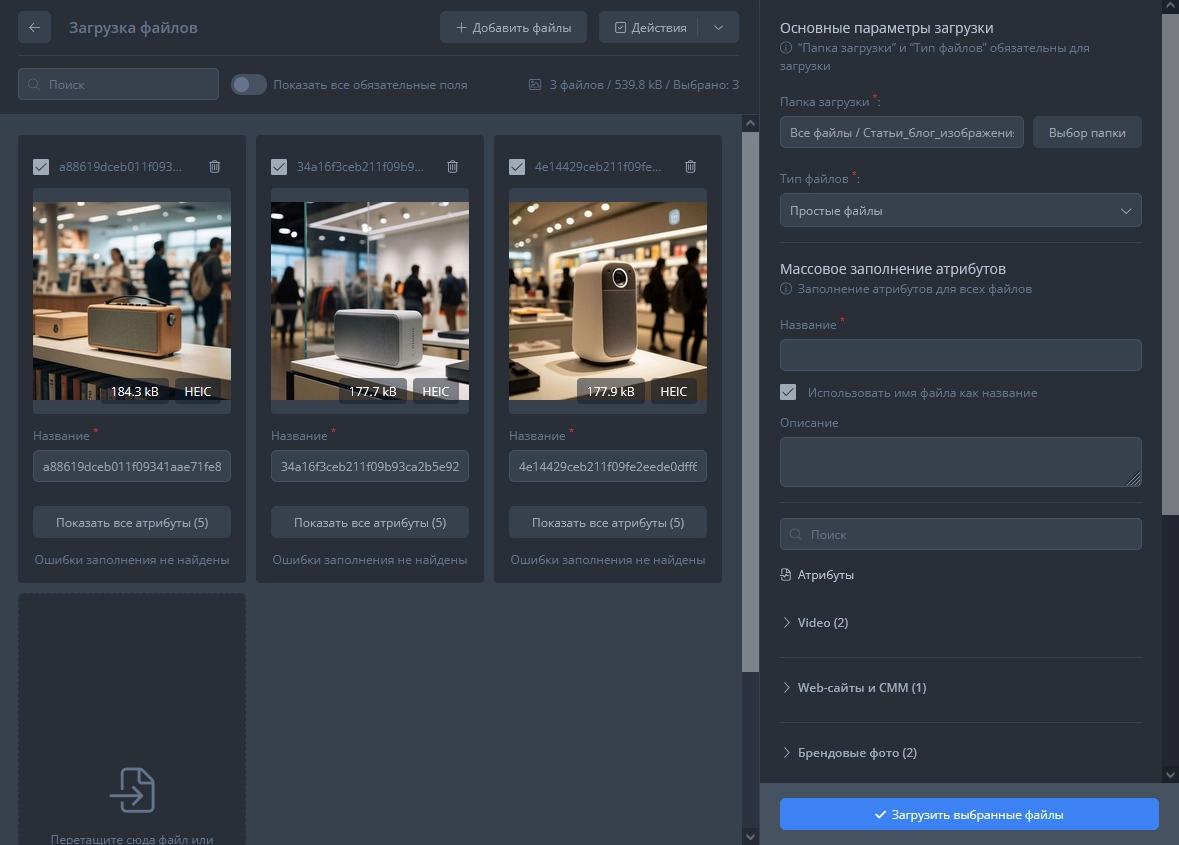
Перетаскиваете все HEIC-файлы в хранилище. Можете загружать хоть 10, хоть 1000 фотографий разом, распределять по папкам и сразу добавлять метаданные: артикул товара, категорию, бренд. Это упростит поиск в будущем.
Шаг 2: Создаём шаблон конвертации
Здесь вся суть DAM-системы. Настраиваете шаблон один раз, и он работает для всех будущих задач:
- Выбираете формат: JPG или WEBP (идеально для фото товаров на сайте)
- Устанавливаете размер фото для карточки товара — например, 700×900 для Wildberries
- Задаёте соотношение сторон: 3:4 для Ozon или 1:1 для квадратных фото
- Настраиваете качество сжатия, чтобы картинка осталась чёткой, но не весила слишком много
- Можете наложить водяной знак, если работаете с образцами
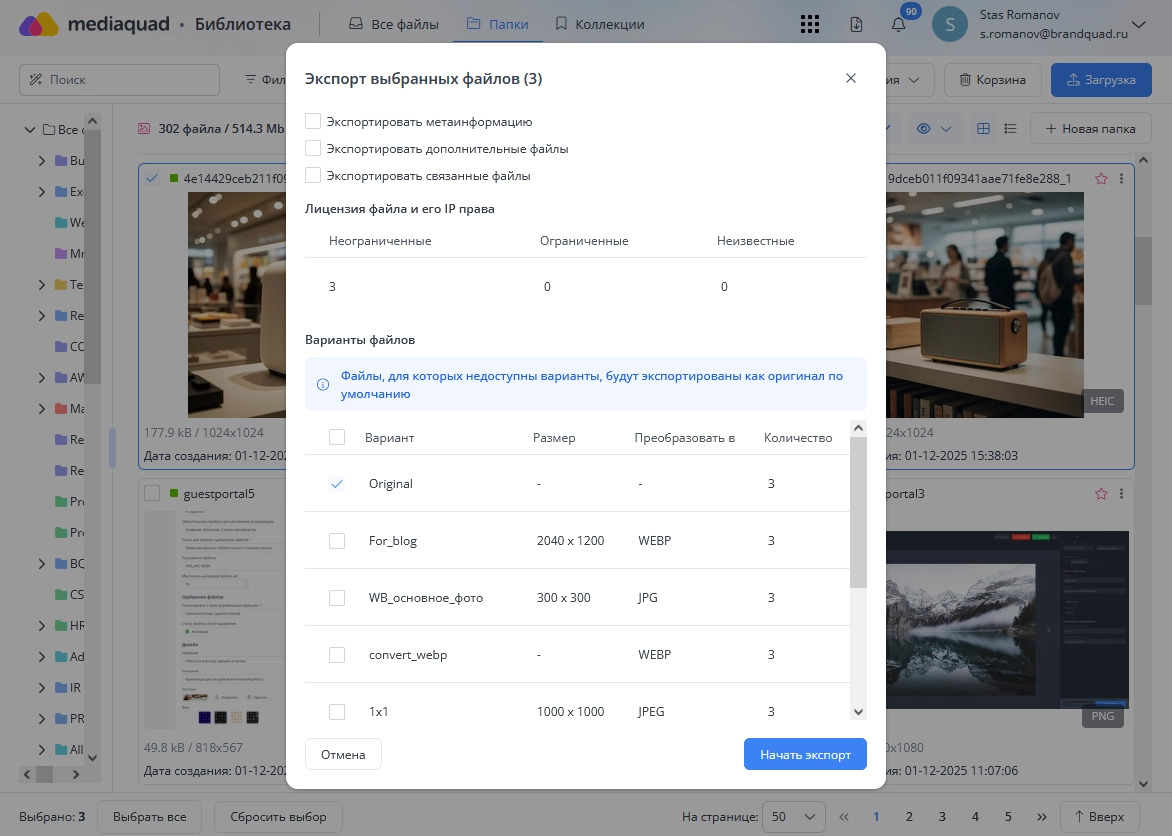
Называете шаблон, скажем, «WB_основное_фото» или «Ozon_3x4_инфографика» — и сохраняете.
Шаг 3: Применяем шаблон к файлам
Выделяете нужные фото (хоть все сразу), выбираете «Экспорт файлов», кликаете на созданный шаблон, далее «Начать экспорт» — готово. Система за несколько секунд обрабатывает весь массив и выдаёт архив с готовыми файлами.
Шаг 4: Получаем результат
Скачиваете архив на компьютер, разархивируете — перед вами все фото для Wildberries или Ozon в правильном формате, с нужным размером и соотношением сторон.
Гибкая настройка под требования площадок
Mediaquad позволяет создавать сколько угодно шаблонов. Например:
- Шаблон «WB_основное_фото» — 700×900, JPG, 90% качества, белый фон
- Шаблон «WB_инфографика» — 1400×1800
- Шаблон «Ozon_базовый» — 3:4, 900×1200, JPG, оптимизация под мобильные экраны
- Шаблон «соцсети» — для Telegram или ВКонтакте, если продвигаете товары там
Каждый шаблон учитывает специфику платформы. Более того, можете настроить автоматическое изменение фона. Например, товар сфотографировали на тёмном фоне, а Lamoda требует белый — система сама добавит нужные поля и подложку правильного цвета.
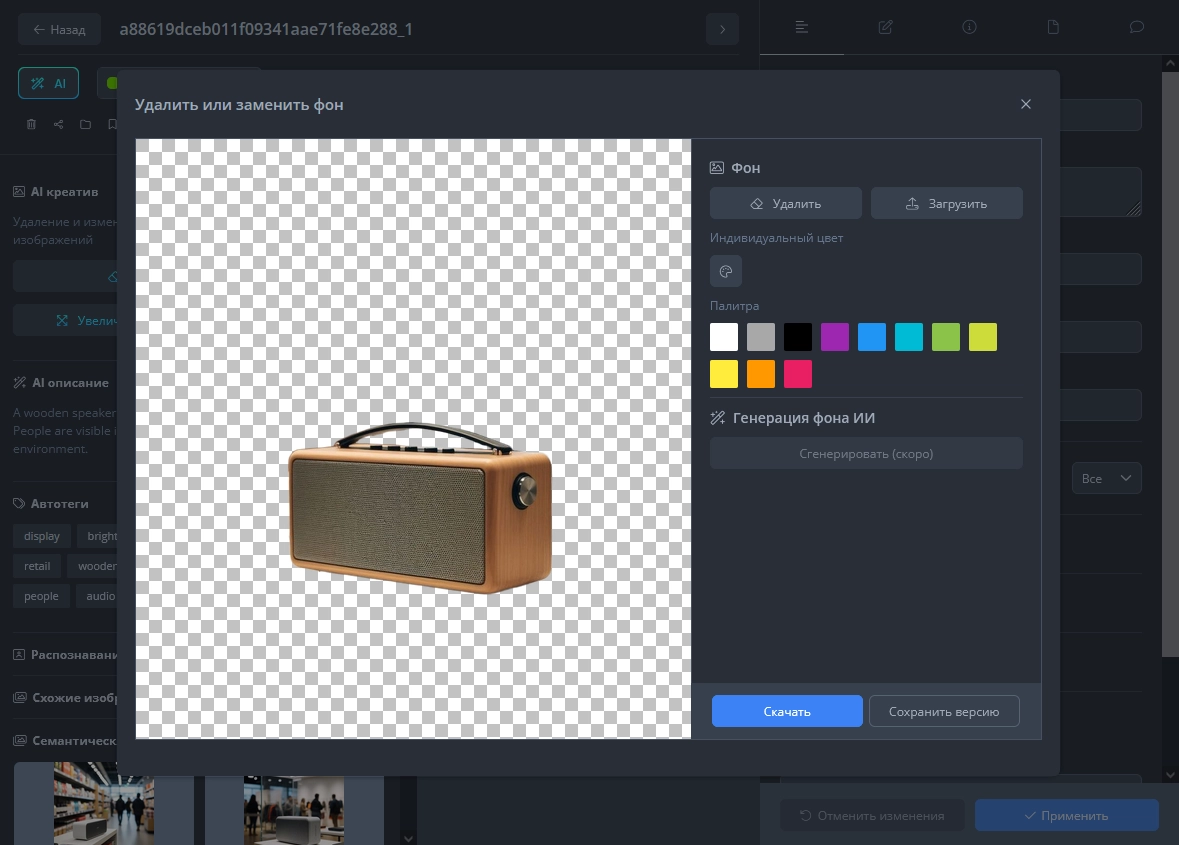
Функция «Вписать в область»
Часто бывает, что товар на фото расположен почти впритык к границам. Если просто обрезать его под формат 3:4, можете отрезать что-то важное. Функция «Вписать в область» решает задачу.
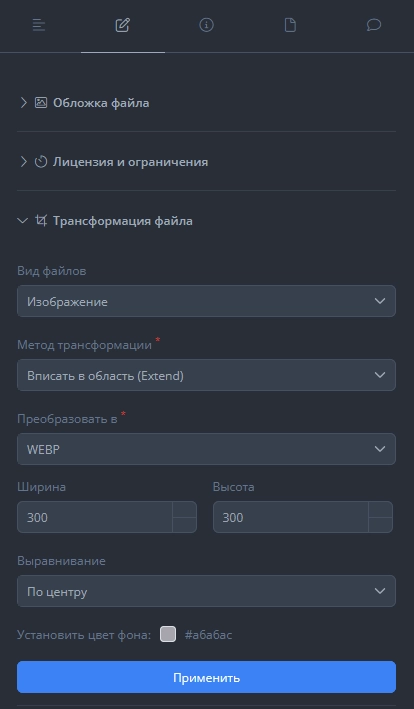
Выбираете цвет подложки (чаще всего белый, но можете указать любой под фирменный стиль), и система автоматически добавляет поля нужного цвета, сохраняя объект целиком. Это особенно удобно при создании фото для Ozon, где много товаров с инфографикой по краям.
Продвинутые возможности DAM для работы с фото товаров
Конвертация HEIC в JPG — это базовая задача. Но когда работаешь с каталогом товаров, нужно гораздо больше.
Пакетная обработка и метаданные
Загрузили 500 фотографий с iPhone? Отлично. Теперь вы можете:
- Добавить ко всем фото теги по категориям: «новинки», «акция», «сезонные товары»
- Привязать артикулы и SKU прямо к файлам
- Указать, для какого маркетплейса каждое фото
- Отметить статус: «утверждено», «на доработке», «отправлено в публикацию»
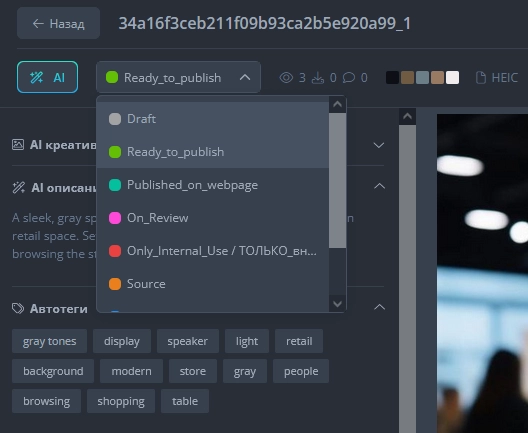
Потом эти метаданные превращают хаос в структурированную библиотеку. Нужны все фото товаров бренда X для Wildberries в формате 3:4? Пара кликов — готово.
Версионность и история изменений
Маркетплейсы постоянно меняют требования. Сегодня хотят 1:1, завтра — 3:4, послезавтра кто знает что. Mediaquad может хранить все фото в абсолютно любом формате, хоть в HEIC или PNG. Когда вам понадобится исходник или версия под конкретную задачу, то всё будет под рукой.
Не нужно хранить дубликаты на жёстком диске и путаться в папках «фото_финал», «фото_финал_2». Система помнит всё.
Совместная работа команды
Если с фото работают несколько человек — фотограф, дизайнер, менеджер маркетплейсов — DAM становится единым пространством для всех:
- Фотограф загружает исходники
- Дизайнер обрабатывает и добавляет инфографику
- Менеджер скачивает готовые файлы под нужную площадку
- Руководитель проверяет и утверждает
Никаких пересылок по почте. Все работают с актуальными файлами в реальном времени.
Права доступа и безопасность
Можете дать доступ к определённым папкам фрилансерам или агентству, которое делает вам инфографику. Они увидят только то, что нужно для работы, а остальной каталог останется приватным. Это особенно важно, если готовите запуск новой линейки и хотите сохранить конфиденциальность до официального релиза.
Лайфхаки для селлеров
Раз уж мы заговорили про оптимизацию процессов, вот несколько советов.
Готовьтесь заранее
Узнали, что маркетплейс меняет требования? Не ждите дедлайна. Начните тестировать новые форматы за 2-3 месяца. Так у вас будет время спокойно обработать весь каталог и исправить недочёты.
Начните с важных товаров
Если обновить нужно тысячи позиций, а времени в обрез — начните с хитов продаж, товаров с высокой конверсией, сезонных новинок. Остальное подтянете постепенно.
Всегда проверяйте результат
Автоматическая конвертация HEIC в JPG работает отлично, но глаз человека ничто не заменит. Особенно внимательно смотрите фото с инфографикой — важно, чтобы текст и важные элементы не оказались обрезанными.
Храните оригиналы в высоком разрешении
Сегодня маркетплейс просит 2000×2000, завтра 4000×4000. Если у вас лежат исходники в максимальном качестве — пересоздать нужный формат займёт пару минут. Если нет — придётся фотографировать заново.
Автоматизируйте рутину
Преобразовать одно фото — нормально. Делать это для каждого из 300 товаров каждый месяц — ужас. Один раз настройте систему, и дальше всё пойдёт по накатанной.
Как начать работу с Mediaquad
Не обязательно сразу переносить весь каталог. Можете начать с тестового проекта:
- Попробуйте демо-доступ
- Загрузите небольшую партию фото — штук 20-30
- Настройте пару шаблонов под Wildberries и Ozon
- Протестируйте конвертацию, посмотрите на результат
Если оценили подход — внедряйте полноценно. Если нет — по крайней мере, попробовали и точно знаете, что вам нужно другое решение.
Когда задуматься об интеграции
Mediaquad может работать не только как отдельный инструмент. Если у вас уже есть PIM-система для управления данными о товарах — можно связать её с DAM. Тогда:
- Загружаете фото в DAM
- Привязываете их к товарам в PIM через артикулы
- Настраиваете автоматическую выгрузку готовых изображений на маркетплейсы по API
Звучит сложно, но на практике это означает, что вы обновляете фото в одном месте, а они автоматически появляются везде, где нужно: на Wildberries, Ozon, вашем сайте, в соцсетях.
Для крупных селлеров с каталогом 1000+ SKU такая автоматизация окупается за считанные месяцы. Представьте: вместо ручной работы — три дня на настройку и дальше всё работает автоматически.
Что в итоге
Конвертация HEIC — это не проблема, если знаете, какими инструментами пользоваться. Для пары фото сгодятся простые онлайн-сервисы. Для серьёзной работы с каталогом товаров нужно что-то мощнее.
DAM-система Mediaquad решает не только задачу конвертации, но и даёт полный контроль над всеми визуальными материалами. Создаёте гибкие шаблоны под требования маркетплейсов, обрабатываете сотни файлов в пару кликов, храните всё в одном месте с удобным поиском.
Оставьте заявку на тестовый доступ и посмотрите, как это работает на ваших фото. Если возникнут вопросы — команда всегда на связи и поможет настроить всё под ваши задачи.